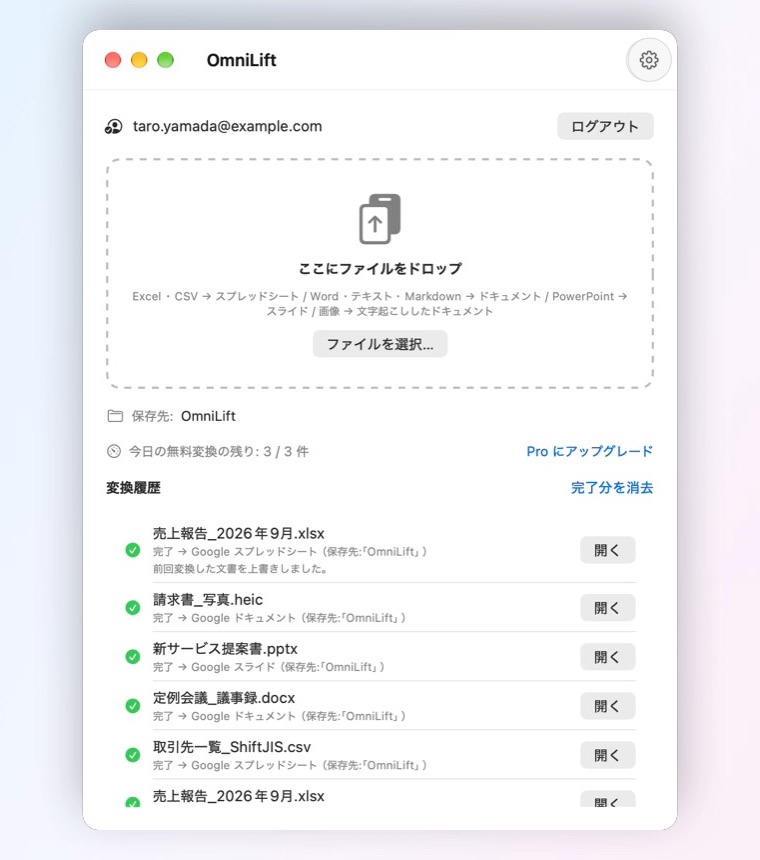
ドロップするだけ。 アップロードと Google の形式への変換を一度に行い、終わったらブラウザで開きます。複数のファイルもまとめてどうぞ。
- Finder の「このアプリケーションで開く」からも
- 既定のアプリにすれば、ダブルクリックで変換
- 同じファイルは前回の文書を上書き。URL はそのまま


ドロップするだけで、Google スプレッドシート・ドキュメント・スライドに変換して、ブラウザで開きます。
OmniLift の使い方(1 分 30 秒)
Features
ドロップするだけ。 アップロードと Google の形式への変換を一度に行い、終わったらブラウザで開きます。複数のファイルもまとめてどうぞ。
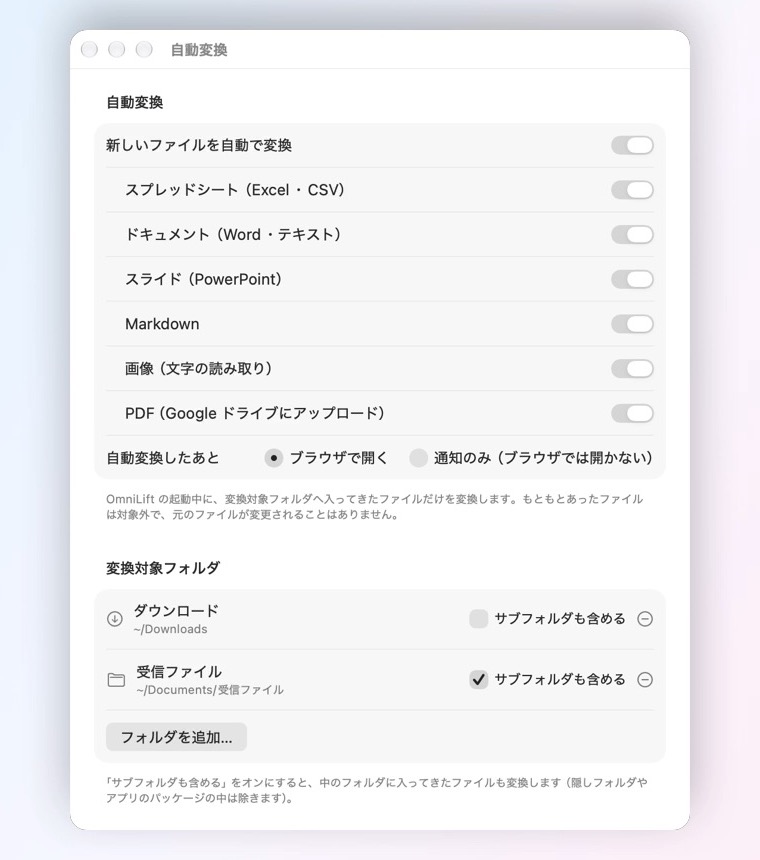
フォルダに入れるだけで、自動で。 ダウンロードなど、指定した変換対象フォルダに新しく入ってきたファイルを自動で変換します。
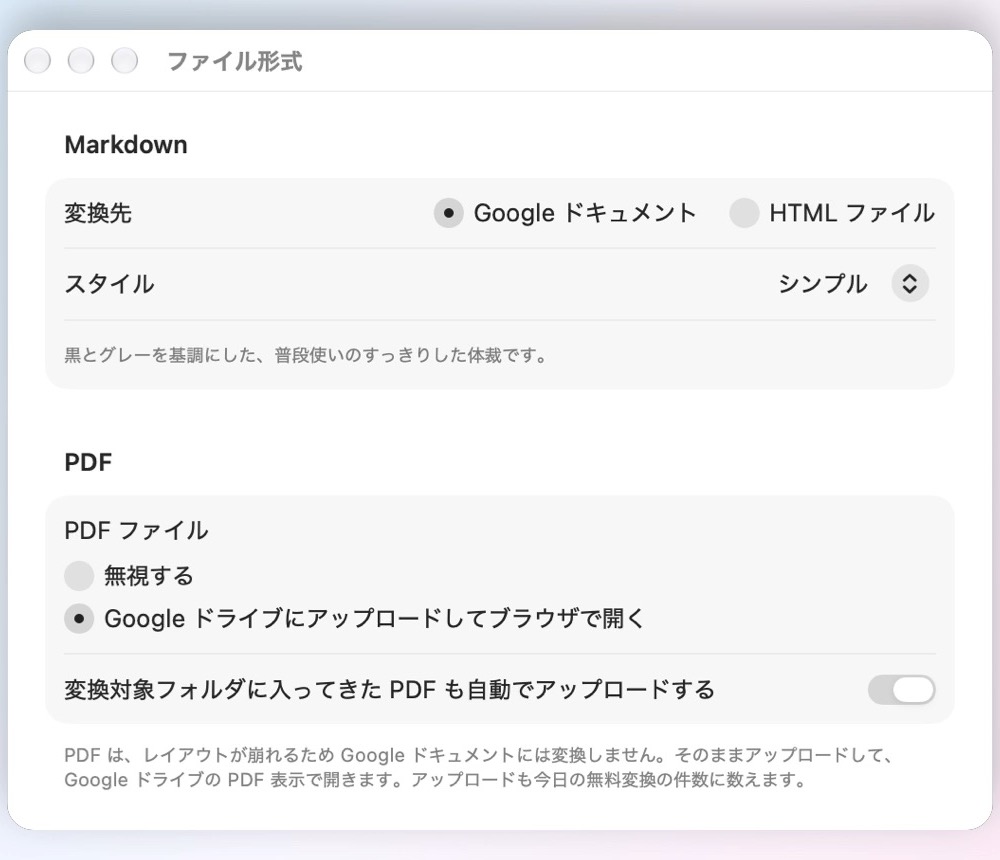
形式ごとに、ちょうどよく。 Markdown は 4 種類のスタイルから選んで Google ドキュメントに。PDF は変換せずに、そのまま Google ドライブへ。
Formats
文字コードを自動で判定して、文字化けを防ぎます。
見出しや表もそのまま取り込みます。
スライドの構成を保って変換します。
4 種類のスタイルで、読みやすく整えます。
画像の文字を読み取って、文書にします。
変換せずにアップロード。設定で選べます。
開発者がファイルやアカウントの情報を受け取ることはありません。Google ドライブへの権限は、OmniLift が作成したファイルだけを扱えるものに限っています。広告もトラッキングもありません。
Pricing
必要なもの: macOS 14 以降、Google ドライブが使える Google アカウント(個人の Gmail、または Google Workspace)